Cara Meningkatkan Resolusi Gambar (Dengan Hanya Beberapa Klik)
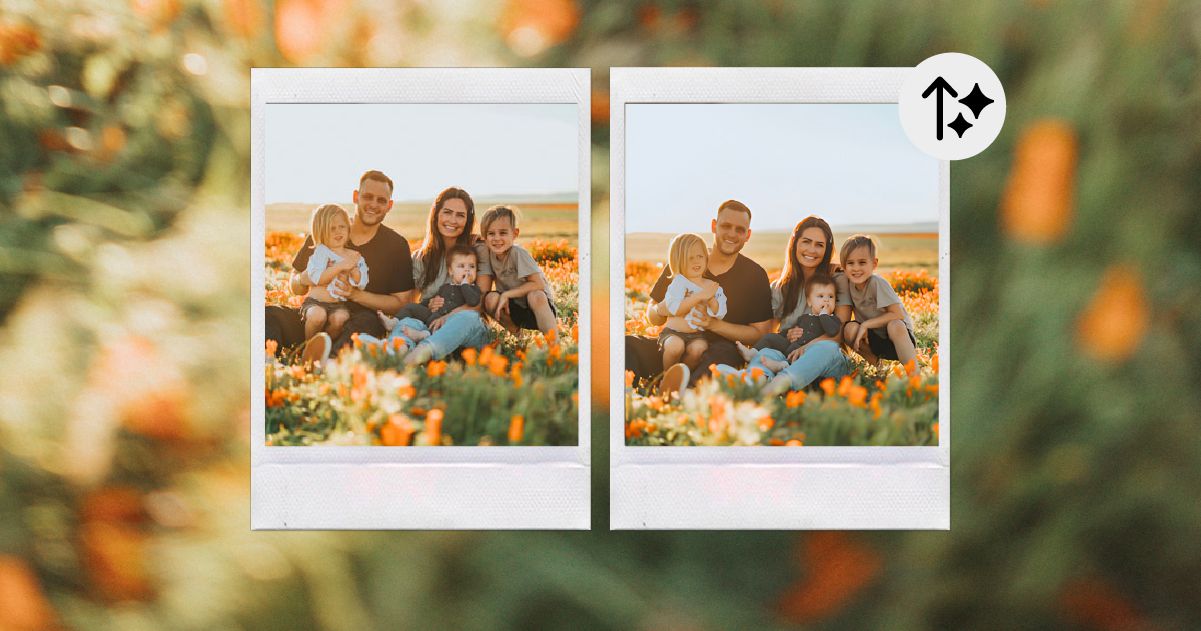
“Zoom In. Enhance.”
Anda pasti tahu bagaimana detektif di TV sering menggunakan alat pengeditan ajaib untuk mengubah rekaman keamanan yang pixelated menjadi visual yang sangat jernih? Pernahkah Anda berharap bisa mencapai hasil serupa untuk foto yang buram atau terlalu kecil?
Apakah Anda ingin mencetak foto dari file digital lama, memperbesar foto produk untuk toko online Anda, atau mengidentifikasi sosok misterius dalam rekaman pengawasan yang buram, ada banyak alasan mengapa Anda mungkin perlu “zoom in dan enhance” gambar.
Namun, kunci untuk peningkatan gambar yang efektif bukan hanya tentang membuat foto lebih besar. Untuk memperbesar foto tanpa kehilangan kualitas gambar, Anda juga perlu meningkatkan jumlah pikselnya.
Jadi, apakah Anda mencari cara untuk meningkatkan foto lama atau memperbaiki gambar beresolusi rendah? Perlu memperbesar ukuran gambar tanpa mengorbankan kualitas? Lanjutkan membaca untuk mengetahui cara meningkatkan resolusi gambar dalam beberapa langkah mudah.
Membuat Gambar Lebih Besar Tidak Sama dengan Meningkatkan Resolusi
Proses meningkatkan resolusi gambar bukan hanya tentang mengubah ukuran gambar—Anda juga perlu memastikan kepadatan piksel yang tepat dipertahankan untuk menghindari buram. (Jika tidak, Anda hanya akan mendapatkan foto yang lebih besar tetapi terlihat lebih buruk daripada gambar aslinya.)
Jika Anda ingin memperbesar foto tanpa kehilangan kualitas, Anda memerlukan alat pengeditan gambar yang tepat untuk melakukannya. Tergantung pada anggaran dan tingkat keahlian Anda, ada beberapa opsi perangkat lunak pengeditan foto yang bisa Anda gunakan.
Meskipun kami tidak bisa menjamin alat-alat ini akan membantu Anda memecahkan misteri, alat ini akan memungkinkan Anda untuk memperbesar resolusi foto sehingga cocok untuk postingan media sosial yang keren dan banyak lagi.
Mari kita mulai dengan tinjauan langkah demi langkah cara termudah untuk meningkatkan resolusi gambar: menggunakan alat peningkatan gambar Pixa.
Cara Meningkatkan Resolusi Gambar dengan Pixa
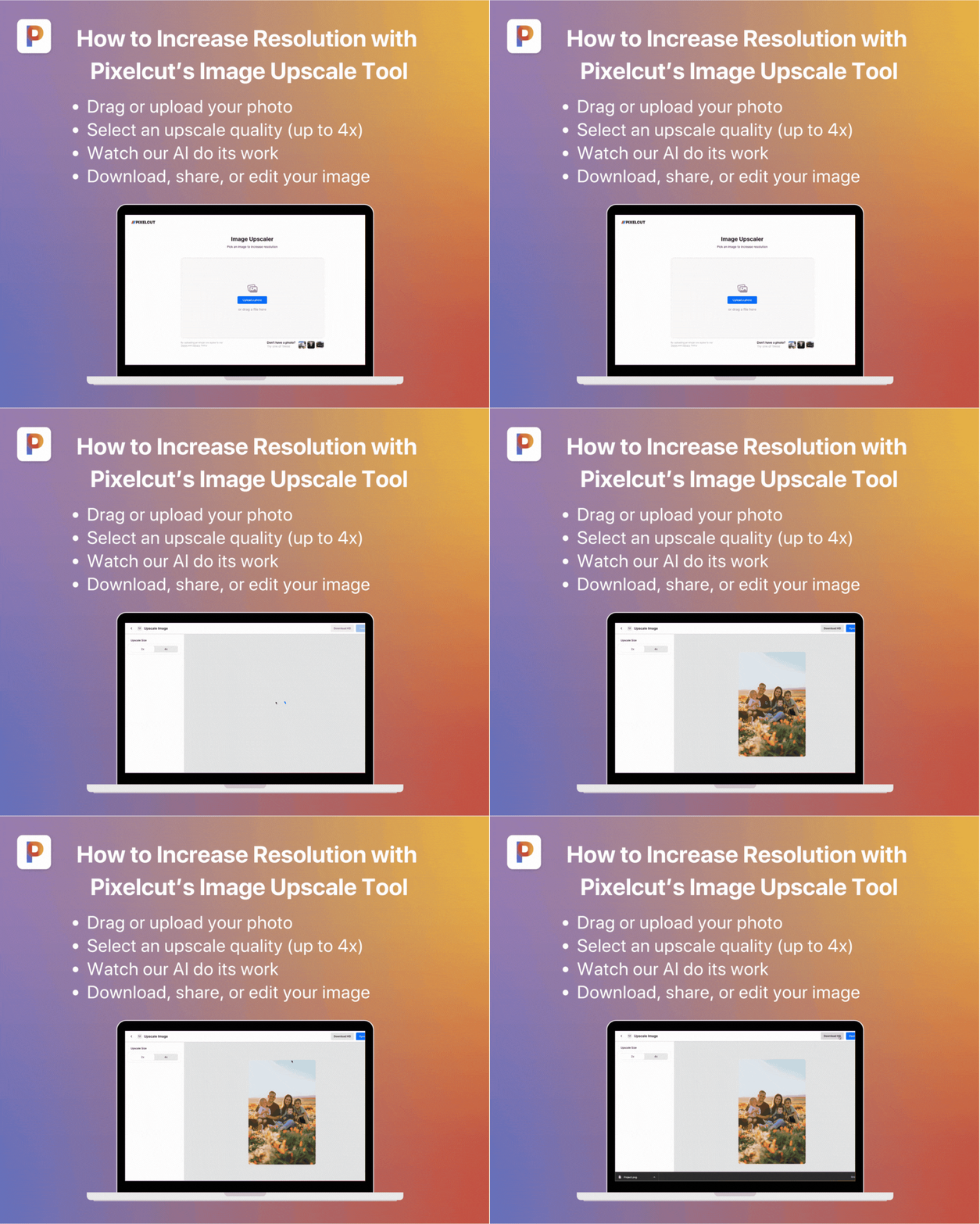
AI image upscaler Pixa memudahkan untuk meningkatkan resolusi gambar tanpa kehilangan detail apa pun. Ini adalah alat gratis yang dapat Anda gunakan untuk memperbesar foto Anda, sehingga Anda dapat meningkatkan ukurannya tanpa mendapatkan hasil yang pixelated atau buram.
Langkah 1: Unggah Gambar Anda
Buka alat peningkatan gambar Pixa yang gratis dan pilih gambar yang ingin Anda edit. Apakah Anda ingin memperbesar ukuran file gambar kecil atau ingin meningkatkan detail foto lama, alat upscaler online Pixa dapat membantu.
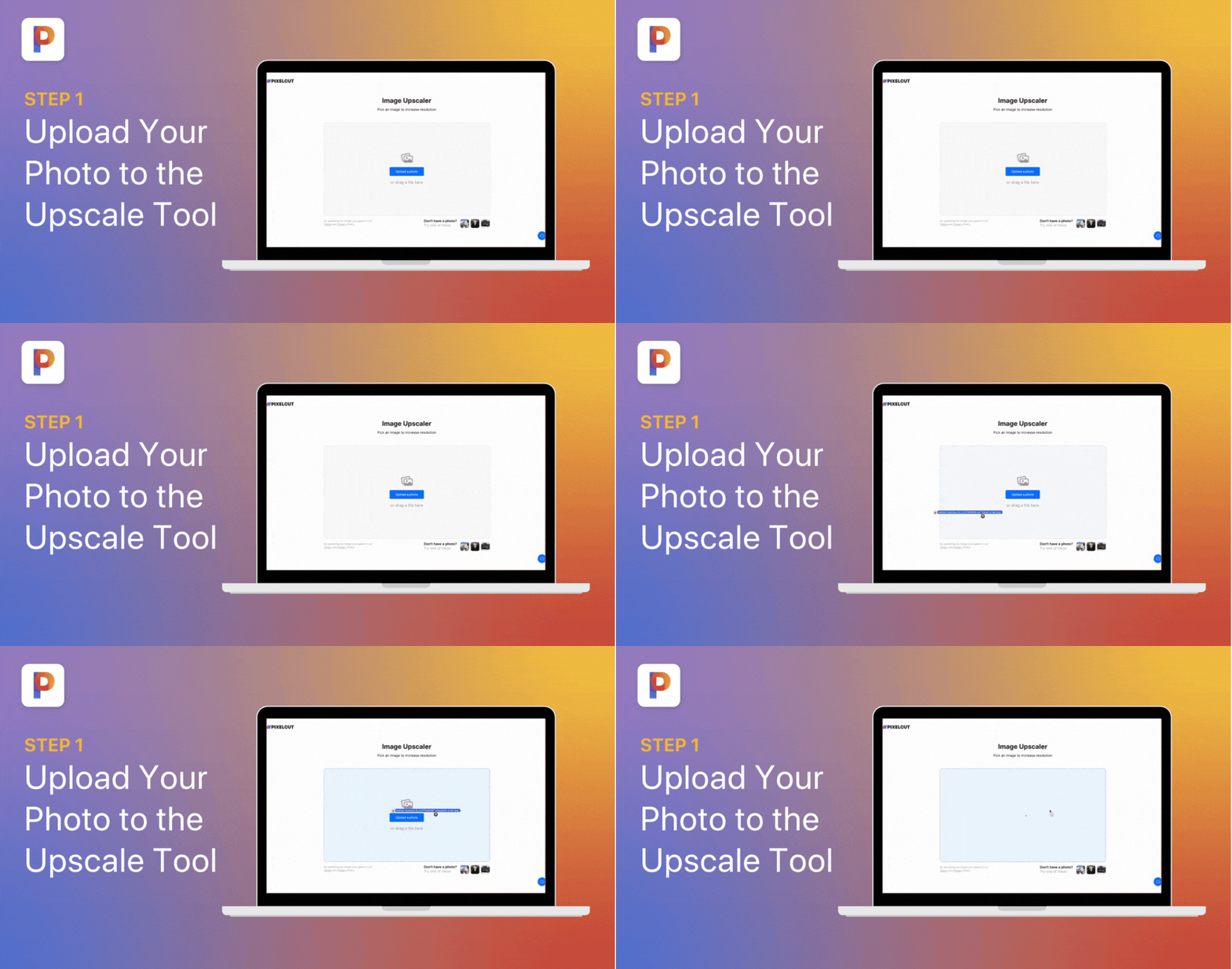
Anda bisa mengklik “Upload a photo” untuk memilih file dari perangkat Anda atau cukup seret foto ke workspace. AI photo upscaler kami mendukung jenis gambar JPG, PNG, dan HEIC.
Langkah 2: Pilih Kualitas Peningkatan
Setelah gambar Anda diunggah, Anda akan diminta untuk memilih kualitas peningkatan. Tergantung pada hasil yang diinginkan, Anda dapat memperbesar gambar hingga 2X atau 4X dari ukuran aslinya.
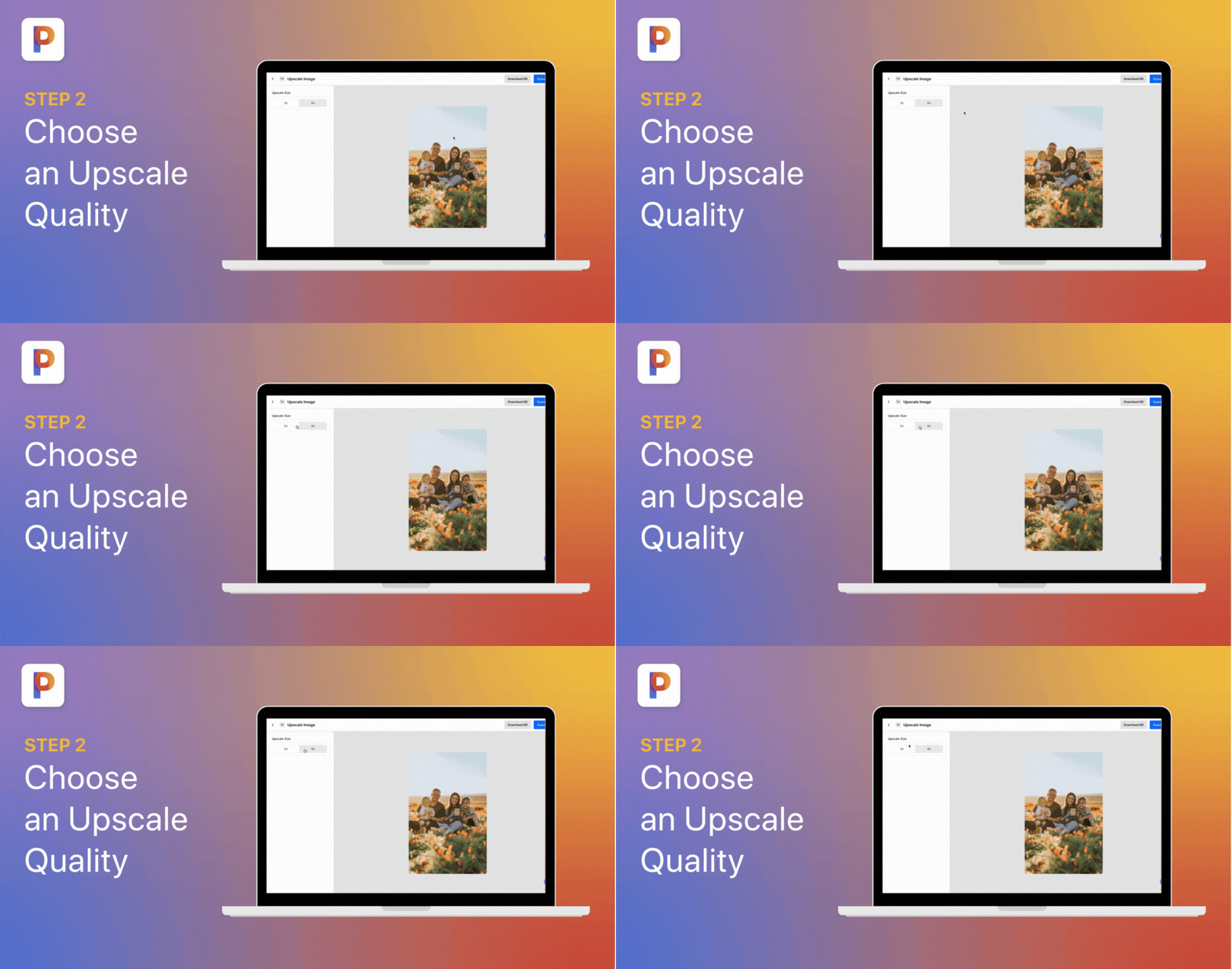
Pro Tip: Tidak yakin ukuran mana yang harus dipilih? Anda bisa melihat pratinjau kualitas peningkatan yang berbeda dalam alat sebelum memilih versi yang akan diunduh.
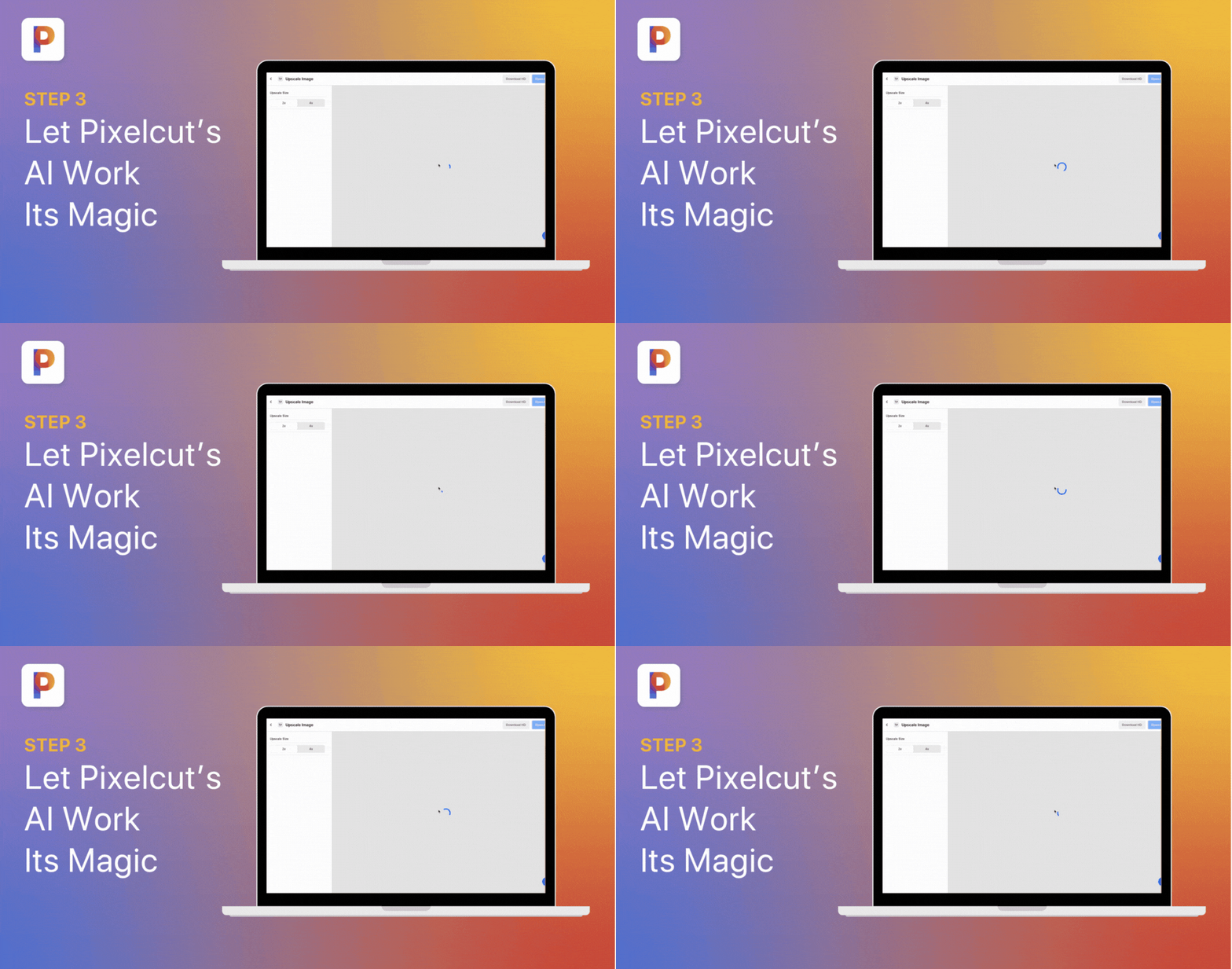
Langkah 3: Biarkan AI Bekerja dengan Sihirnya
Sekarang bagian yang menyenangkan (dan mudah!). Pixa menggunakan kecerdasan buatan untuk memperbesar gambar Anda—meningkatkan ukurannya sambil juga meningkatkan detail untuk mencegah pixelation.
Langkah 4: Unduh gambar Anda yang baru dan lebih baik!
Voila! Dalam beberapa detik saja, gambar lama atau beresolusi rendah Anda telah diperbesar dan direvitalisasi.
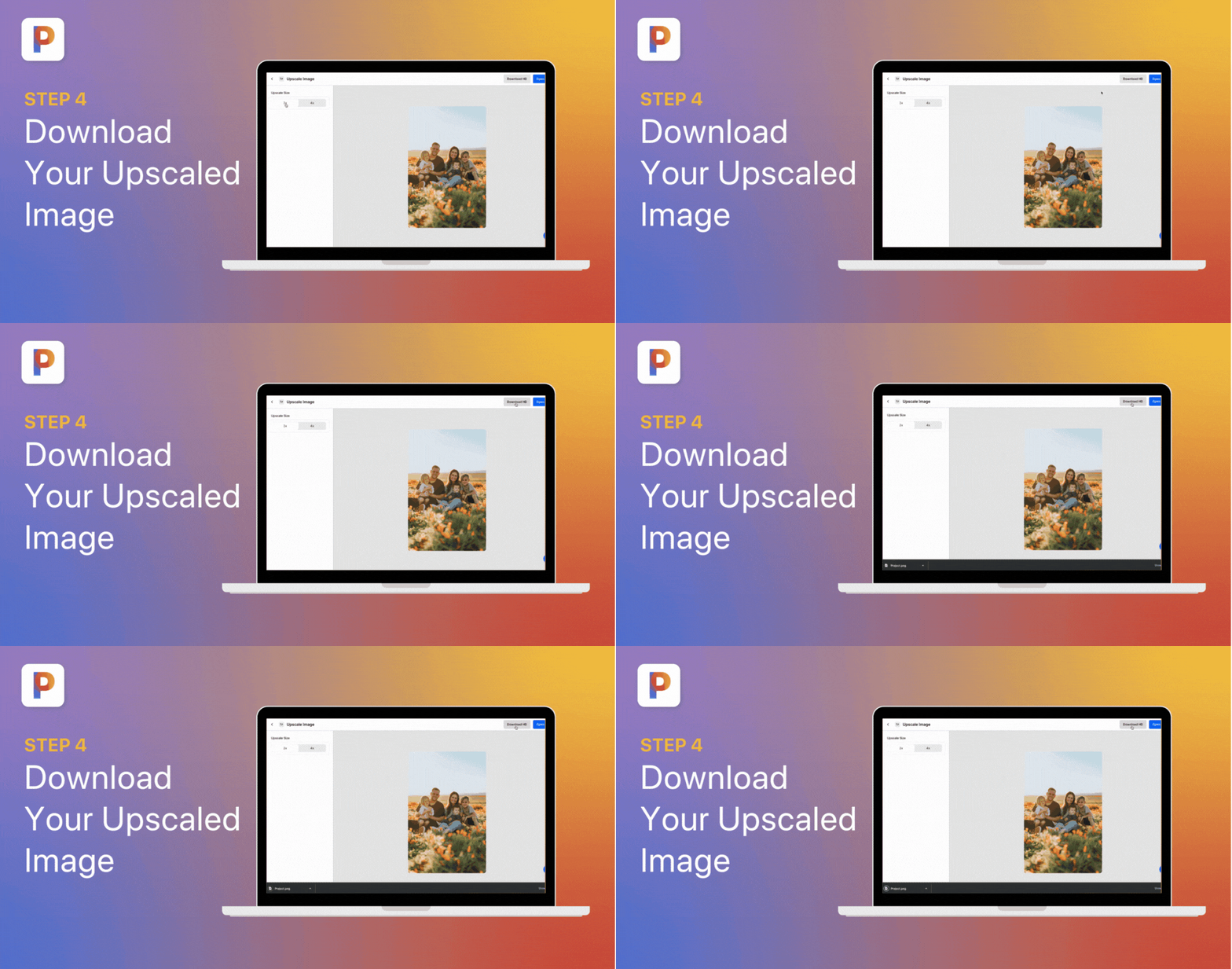
Setelah itu, terserah Anda. Gambar yang baru diperbesar siap untuk diunduh atau dibagikan. Apakah Anda ingin membagikannya di media sosial, memperbarui situs web Anda, atau mencetak salinannya—Anda sekarang memiliki versi resolusi tinggi dari gambar favorit Anda yang siap digunakan.
Perangkat Lunak Lain untuk Meningkatkan Resolusi Gambar
Jika Anda ingin membandingkan enhancer foto gratis dan mudah digunakan Pixa dengan solusi serupa, ada beberapa alat populer lain yang bisa Anda coba. Berikut beberapa opsi yang paling populer untuk dipertimbangkan:
Cara Meningkatkan Resolusi dengan Photoshop (Dua Cara)
Kami tidak bisa menulis artikel tentang peningkatan gambar tanpa menyebutkan Adobe Photoshop. Jika Anda memiliki langganan Adobe Creative Cloud, Anda bisa menggunakan Photoshop untuk meningkatkan dimensi dan resolusi file gambar.
Anda bisa melakukannya secara manual dengan mengedit ukuran gambar atau menggunakan filter neural untuk secara otomatis meningkatkan ukurannya.
Berikut cara mengedit resolusi gambar secara manual menggunakan Photoshop:
- Luncurkan program dan buka foto yang ingin Anda edit.
- Pilih “Image” dari menu bar untuk membuka daftar dropdown.
- Pilih “Image Size” dari daftar untuk membuka kotak dialog baru.
- Pilih “Pixels” sebagai tipe pengukuran (dari menu dropdown).
- Edit nilai untuk “Width” dan “Height” untuk meningkatkan jumlah piksel dalam gambar Anda.
Sebagai alternatif, Anda dapat menggunakan filter neural Photoshop untuk meningkatkan resolusi gambar. Berikut panduannya:
- Luncurkan program dan buka gambar yang ingin Anda perbesar.
- Pilih “Filter” dari menu bar.
- Pilih “Neural Filters” dari daftar dropdown.
- Pilih “Super Zoom” dari daftar filter neural.
- Sesuaikan slider untuk meningkatkan gambar ke ukuran yang ideal.
Perlu diingat bahwa meskipun Photoshop menawarkan banyak kemampuan pengeditan, biaya berlangganan dan kompleksitasnya membuatnya jauh lebih sulit diakses dibandingkan alat gratis seperti Pixa.
Cara Menggunakan GIMP untuk Meningkatkan Resolusi Gambar
GIMP (singkatan dari GNU Image Manipulation Program) adalah perangkat lunak open-source gratis yang berjalan di macOS, Windows, dan Linux. Seperti Photoshop, GIMP menawarkan beberapa alat pengeditan yang kuat tetapi memiliki kurva pembelajaran yang curam.
Untuk mengedit resolusi gambar menggunakan GIMP, ikuti langkah-langkah berikut:
- Unduh GIMP jika Anda belum menginstalnya.
- Luncurkan program dan pilih “File” dari menu bar.
- Klik “Open” dari opsi dropdown dan kemudian pilih gambar Anda dari file.
- Selanjutnya, pilih “Image” dari menu bar.
- Klik “Scale Image” untuk membuka kotak dialog baru.
- Pastikan tipe pengukuran diatur ke piksel. Jika tidak, pilih “px” dari menu dropdown.
- Pastikan ikon kunci yang menghubungkan “Width” dan “Height” dalam posisi tertutup. Ini akan mencegah distorsi saat memperbesar gambar.
- Dalam kotak dialog, masukkan jumlah piksel yang diinginkan di kolom height atau width. Karena kedua kolom tersebut terhubung, mengatur satu akan secara otomatis menyesuaikan keduanya.
- Klik OK untuk mengonfirmasi pengeditan Anda.
Mengedit Resolusi Gambar dengan Preview untuk macOS
Bagi Anda yang memiliki komputer Mac, Preview untuk macOS menawarkan fitur pengeditan gambar dasar yang sudah terpasang di perangkat Anda.
- Berikut cara Anda bisa menggunakan Preview untuk meningkatkan ukuran dan resolusi gambar:
- Klik kanan pada file foto yang ingin Anda edit.
- Pilih “Open With” dan klik “Preview.”
- Dalam Preview, pilih “Tools” dari header.
- Klik “Adjust Size” dari menu dropdown.
- Pastikan ikon kunci tertutup untuk memastikan gambar diperbesar secara proporsional.
- Edit jumlah piksel pada lebar atau tinggi gambar sesuai preferensi ukuran Anda.
- Simpan gambar yang telah diubah ukurannya untuk menggantikan gambar asli—atau pilih “Export” dalam menu file untuk menyimpan versi resolusi tinggi yang baru secara terpisah.
Gunakan Pixa untuk Meningkatkan Resolusi Foto Apa Pun dalam Hitungan Detik
Photoshop dan program serupa dapat meningkatkan resolusi gambar, tetapi hasilnya tidak semudah atau secepat yang Anda inginkan.
Dengan aplikasi Pixa yang cepat dan mudah digunakan, mengedit gambar Anda tidak pernah semudah dan semenyenangkan ini. Mulai dari penghapusan latar belakang yang akurat hingga pewarnaan ulang foto hitam putih, aplikasi seluler dan alat pengeditan online kami memberi Anda kekuatan untuk meretouch, mengubah ukuran, dan merombak gambar digital Anda.
Bagian terbaiknya? Alat peningkatan gambar ini tersedia online secara gratis. Yang perlu Anda lakukan hanyalah mengunggah gambar dan Pixa akan menangani sisanya!
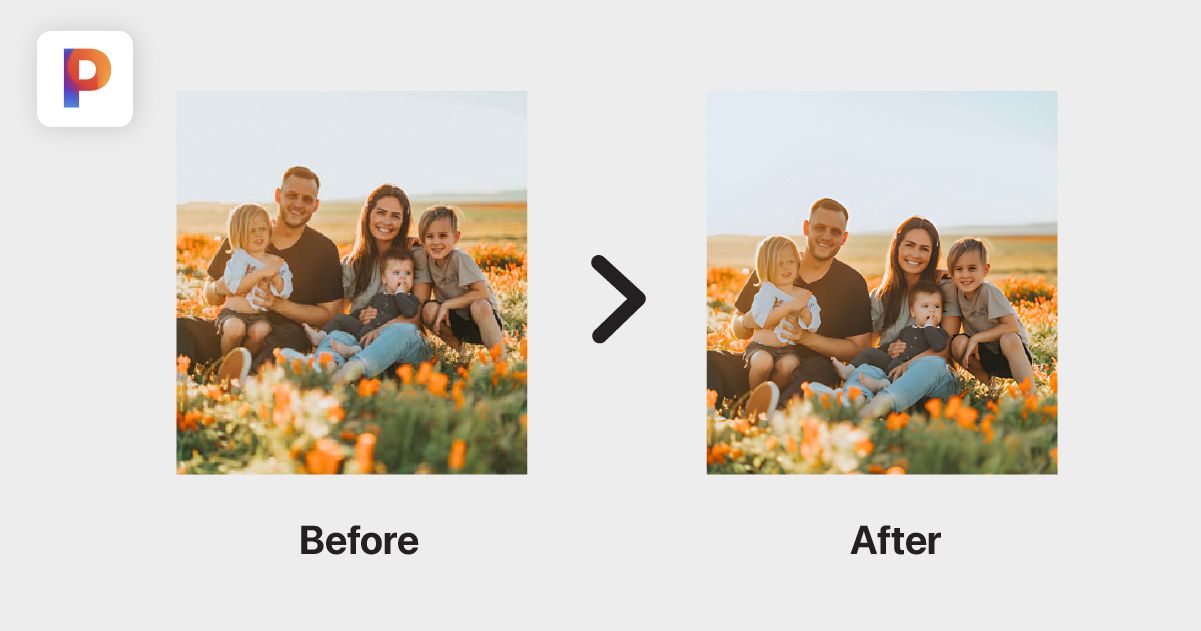
Anda bisa menggunakan editor foto Pixa untuk lebih dari sekadar mengubah ukuran gambar. Setelah memperbesar foto Anda, Anda bisa bereksperimen dengan berbagai alat pengeditan yang kuat dan mudah digunakan dari Pixa untuk mendapatkan efek visual yang tepat. Ini termasuk pewarnaan ulang gambar hitam putih, mengubah latar belakang foto, dan bahkan menghapus objek yang tidak diinginkan atau photobombers.
Selain itu, aplikasi seluler Pixa untuk Android dan iOS menawarkan berbagai template profesional, preset, latar belakang, dan kolase—sempurna untuk membuat visual untuk kampanye media sosial berikutnya, meningkatkan foto profil LinkedIn Anda, atau meningkatkan foto produk Anda.
Lihat sendiri betapa mudahnya mengedit gambar dengan Pixa. Buat akun gratis Anda hari ini dan ubah foto apa pun menjadi gambar beresolusi tinggi hanya dengan beberapa klik.
Siap untuk mulai berkreasi dengan Pixa?
Bergabunglah dengan lebih dari 70 juta usaha kecil, kreator, dan wirausaha yang menggunakan Pixa untuk mengembangkan bisnis mereka.