Meine Lieblings-App
Tolle App, einfach zu bedienen. Hilft unserem kleinen Unternehmen, Zeit und Geld zu sparen, indem es verschiedene Marketingmaterialien professionell erstellt. Danke schön.
Tausende Fotos im Stapel zuschneiden mit plattformspezifischen Voreinstellungen für Instagram, Amazon und Pinterest, dann deinen gesamten Stapel auf einmal exportieren.











Ziehe bis zu 10.000 Bilder per Drag-and-drop in Pixa oder importiere sie direkt aus Dropbox. Unterstützte Dateiformate sind JPG, PNG, WEBP und HEIC.
Wähle eine plattformspezifische Voreinstellung wie Instagram oder Amazon, wähle ein Standard-Seitenverhältnis oder gib benutzerdefinierte Pixelabmessungen für deinen Stapel ein.
Zeige den einheitlichen Zuschnitt in der Vorschau an, der auf deinen Stapel angewendet wird. Passe einzelne Bilder bei Bedarf vor der Verarbeitung an, damit jeder Zuschnitt genau stimmt.
Exportiere deinen gesamten Stapel als eine einzige ZIP-Datei in JPG-, PNG- oder WEBP-Format. Alle zugeschnittenen Bilder kommen in einem Download an, bereit zur Verwendung wo immer du sie brauchst.
Von der Produktfotografie über Marktplatz-Listings bis hin zu Social-Media-Inhalten erzeugen große Projekte Tausende von Bildern, die alle denselben Zuschnitt brauchen. Pixas Stapel-Zuschneidewerkzeug verarbeitet bis zu 10.000 Bilder pro Stapel und lässt dich einen ganzen Produktkatalog oder eine Kampagnenbibliothek in einer Sitzung zuschneiden. Wähle deine Abmessungen, klicke auf Anwenden und jede Datei wird verarbeitet. Kein Aufteilen in kleinere Gruppen oder Wiederholen derselben Einstellungen über mehrere Durchläufe.
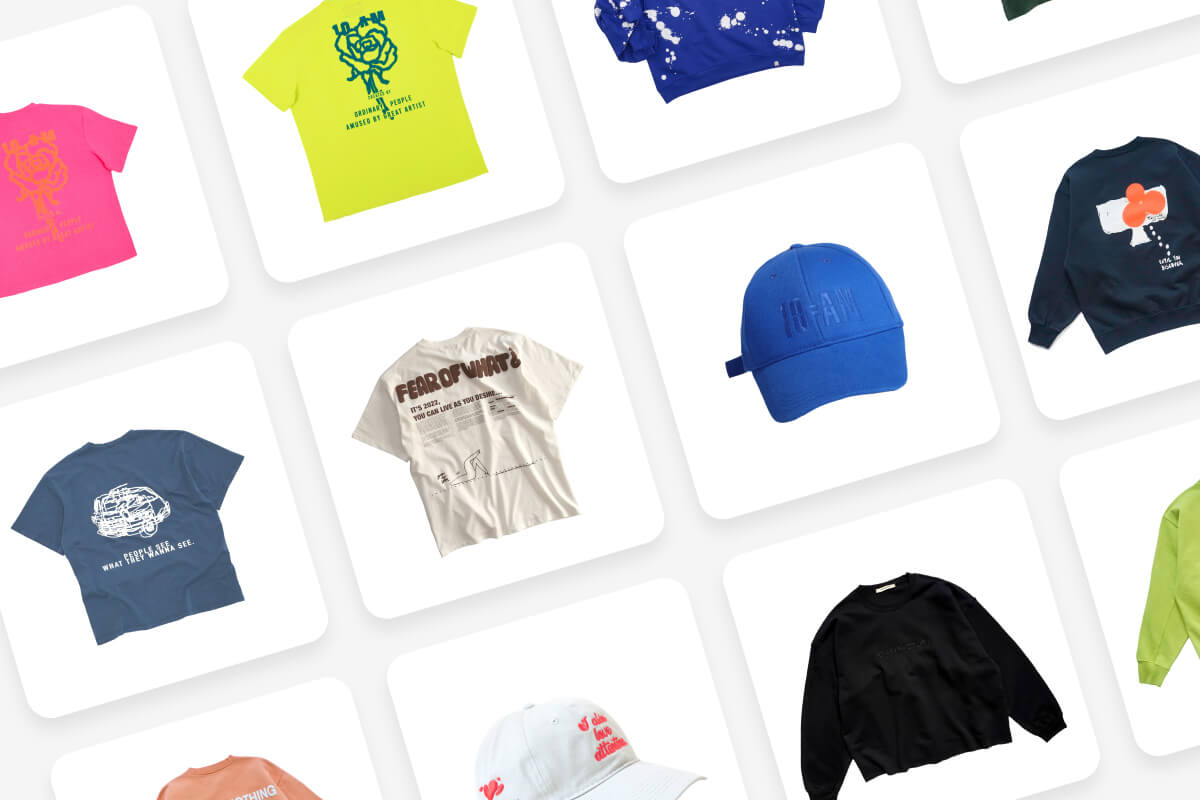
Amazon-Produktbilder bei 1:1, Pinterest-Pins bei 2:3, Stories bei 9:16. Jede Plattform hat ihre eigenen Spezifikationen. Pixa gibt dir beschriftete Voreinstellungen für jede, direkt ins Zuschneidewerkzeug integriert. Wähle das Ziel und deine Bilder werden auf die passende Größe gebracht. Brauchst du etwas Nicht-Standardmäßiges? Gib stattdessen benutzerdefinierte Pixelabmessungen ein. Wechsle zwischen Seitenverhältnissen über Stapel hinweg, ohne Spezifikationen nachschlagen oder Berechnungen anstellen zu müssen.
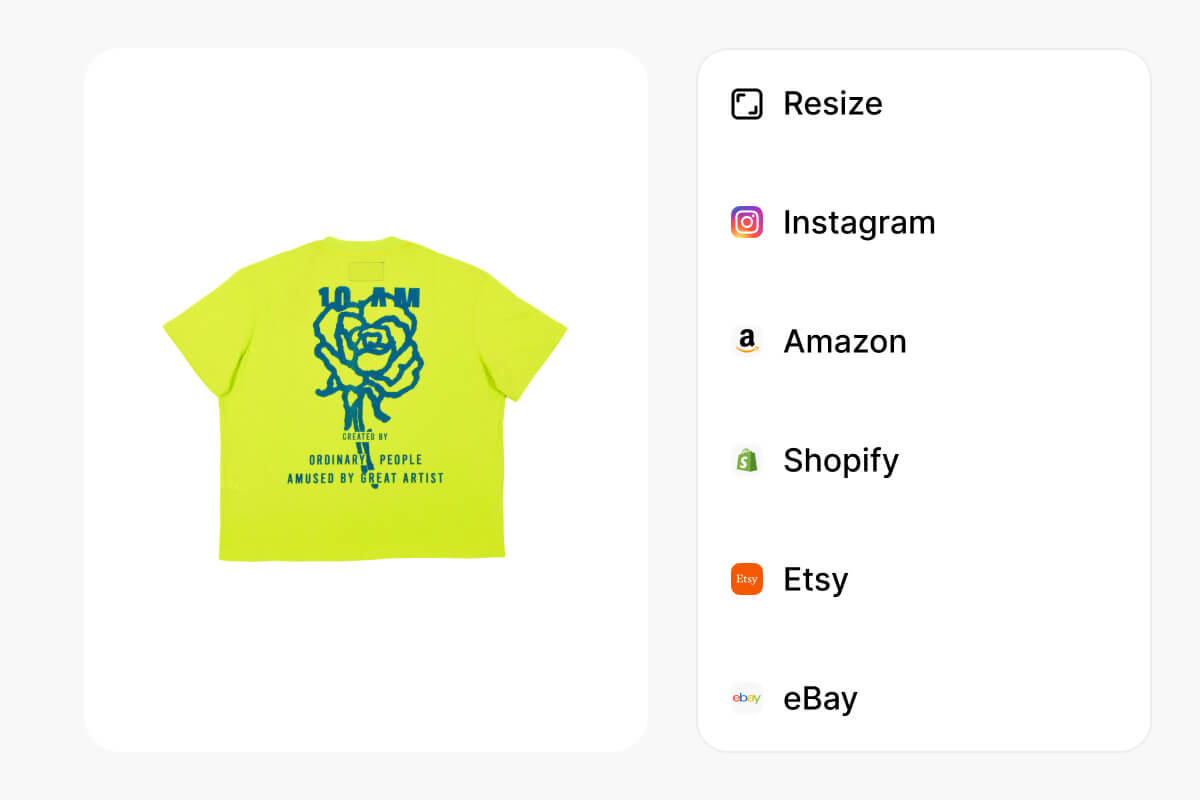
Ein einheitlicher Zuschnitt funktioniert für die meisten Bilder in einem Stapel. Aber gemischte Ausrichtungen und unterschiedliche Kompositionen brauchen manchmal Anpassungen je Bild. Pixa wendet zuerst deine Zuschneideeinstellung auf jedes Foto an und lässt dich dann einzelne Bilder vor dem Exportieren anpassen. Geschwindigkeit für die Mehrheit, Präzision wo es darauf ankommt. Bilder im Stapel zuschneiden ohne die Kontrolle über die zu verlieren, die einen genaueren Blick brauchen.
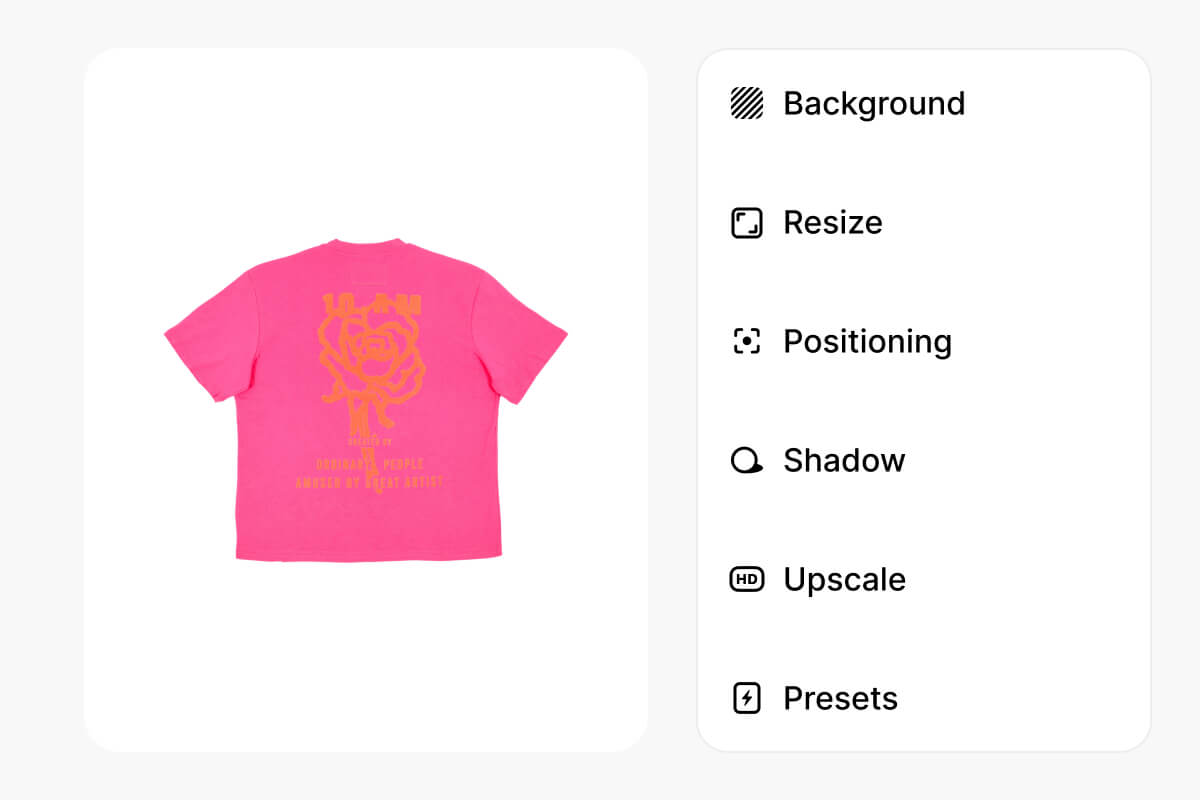
Nach dem Zuschneiden Tausender Fotos ist das Einzelherunterladen keine Option. Pixa verpackt deinen gesamten Stapel in eine einzige ZIP-Datei, die bereit zum Speichern ist. Wähle JPG, PNG oder WEBP als Ausgabeformat und erhalte jede zugeschnittene Datei in einem Download. Ob du mit 50 oder 5.000 Bildern angefangen hast, der Export bleibt sauber und organisiert.
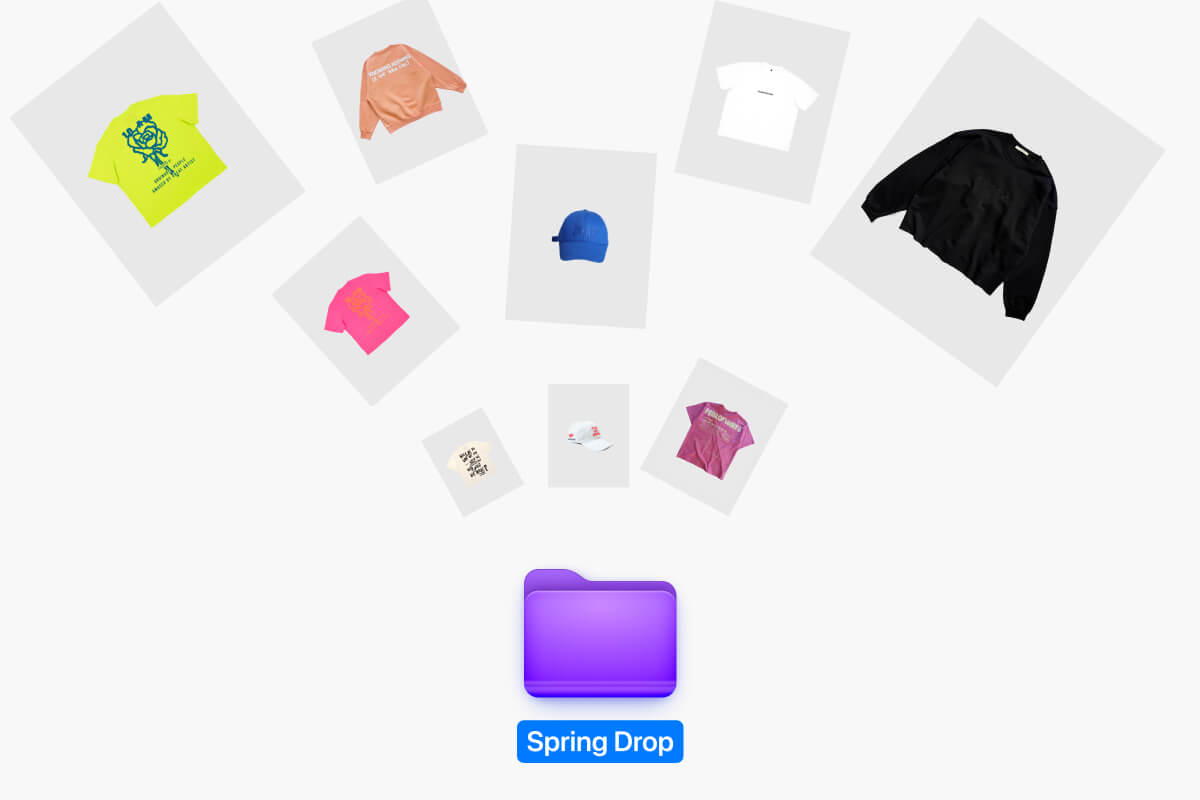
Lade deine Bilder in Pixas Stapel-Zuschneidewerkzeug hoch, wähle ein voreingestelltes Seitenverhältnis oder benutzerdefinierte Abmessungen und schneide Bilder dann im gesamten Set im Stapel zu. Lade alle zugeschnittenen Dateien als eine einzige ZIP herunter.
Wähle eine Plattform-Voreinstellung wie Instagram (1:1) oder Pinterest (2:3) oder gib benutzerdefinierte Abmessungen ein. Pixa wendet das gewählte Seitenverhältnis einheitlich auf jedes Bild in deinem Stapelzuschnitt an.
Du kannst JPG-, PNG-, WEBP- und HEIC-Dateien für das Stapel-Bildzuschneiden hochladen. Pixa exportiert zugeschnittene Bilder in JPG-, PNG- oder WEBP-Format, verpackt als ZIP-Download.
Ja. Pixas Stapel-Zuschneidewerkzeug lässt dich Bilder im Stapel zuschneiden, bis zu 10.000 pro Sitzung. Lade deine Fotos hoch, wähle Zuschneide-Einstellungen und verarbeite das gesamte Set in einem Durchlauf.
Pixas Stapel-Zuschneidewerkzeug lässt dich genaue Pixelabmessungen festlegen, was effektiv Zuschneiden und Skalieren in einem Schritt kombiniert. Wähle Voreinstellungsgrößen oder gib benutzerdefinierte Breite und Höhe für deinen Stapel ein.
Pixa unterstützt Stapel von bis zu 10.000 Bildern pro Sitzung. Lade dein gesamtes Set hoch, wende Zuschneide-Einstellungen an und exportiere alles als eine einzige ZIP-Datei zum Herunterladen.
Ja. Pixa unterstützt Dropbox-Imports, sodass du Bilder direkt in das Stapel-Zuschneidewerkzeug laden kannst, ohne sie zuerst auf dein Gerät herunterzuladen. Zugeschnittene Dateien werden als ZIP exportiert.
Tolle App, einfach zu bedienen. Hilft unserem kleinen Unternehmen, Zeit und Geld zu sparen, indem es verschiedene Marketingmaterialien professionell erstellt. Danke schön.
Ich brauche einen guten Hintergrundentferner für meine Arbeit und habe ihn schon so oft ausprobiert, wie es sich anfühlt. Dieses hier ist mit Abstand das Beste. Es ist so einfach zu verwenden und die Ergebnisse sehen immer fantastisch aus. Danke Pixa!
Es ist erstaunlich einfach und liefert die perfekten Ergebnisse für meine Taschen und Accessoires. Es sieht so aus, als wäre es von einem professionellen Fotografen gemacht worden.
Bis zu 10.000 Bilder hochladen, Zuschneide-Einstellungen mit Plattform-Voreinstellungen oder eigenen Abmessungen wählen und alles als ZIP herunterladen. Stapelzuschneiden bei Pixa dauert Minuten.