Meine Lieblings-App
Tolle App, einfach zu bedienen. Hilft unserem kleinen Unternehmen, Zeit und Geld zu sparen, indem es verschiedene Marketingmaterialien professionell erstellt. Danke schön.
Bis zu 10.000 Bilder in Pixas Stapel-Hochskalierung hochladen und jedes einzelne bis zu 4x mit KI-gestützter Schärfung, Rauschreduzierung und Detailwiederherstellung in Minuten verbessern.











Ziehe deine Bilder per Drag-and-drop oder verbinde dein Dropbox-Konto, um einen ganzen Stapel von bis zu 10.000 Bildern zu laden. Pixa akzeptiert HEIC, PNG, JPG und WEBP.
Wähle 2x- oder 4x-Vergrößerung für deinen Stapel. Pixa verarbeitet bis zu 10.000 Bilder auf einmal und wendet KI-Schärfung und Rauschreduzierung auf jede Datei an.
Lade deine hochskalierten Bilder als eine einzige ZIP-Datei herunter oder exportiere sie direkt in dein bevorzugtes Format. JPG-, PNG- und WEBP-Download-Optionen inklusive.
Ob du einen E-Commerce-Katalog mit Tausenden von SKUs oder ein wachsendes Fotoarchiv verwaltest: Pixas Stapel-Hochskalierung verarbeitet bis zu 10.000 Bilder in einem einzigen Stapel. Ziehe einen ganzen Ordner hinein, wähle 2x oder 4x und lass die KI arbeiten. Jedes Bild erhält automatisch Schärfung und Rauschreduzierung. Kein Aufteilen deiner Bibliothek in kleinere Gruppen oder mehrfache Sitzungen. Ein Upload, ein Stapel und deine gesamte Sammlung kommt verbessert zurück.
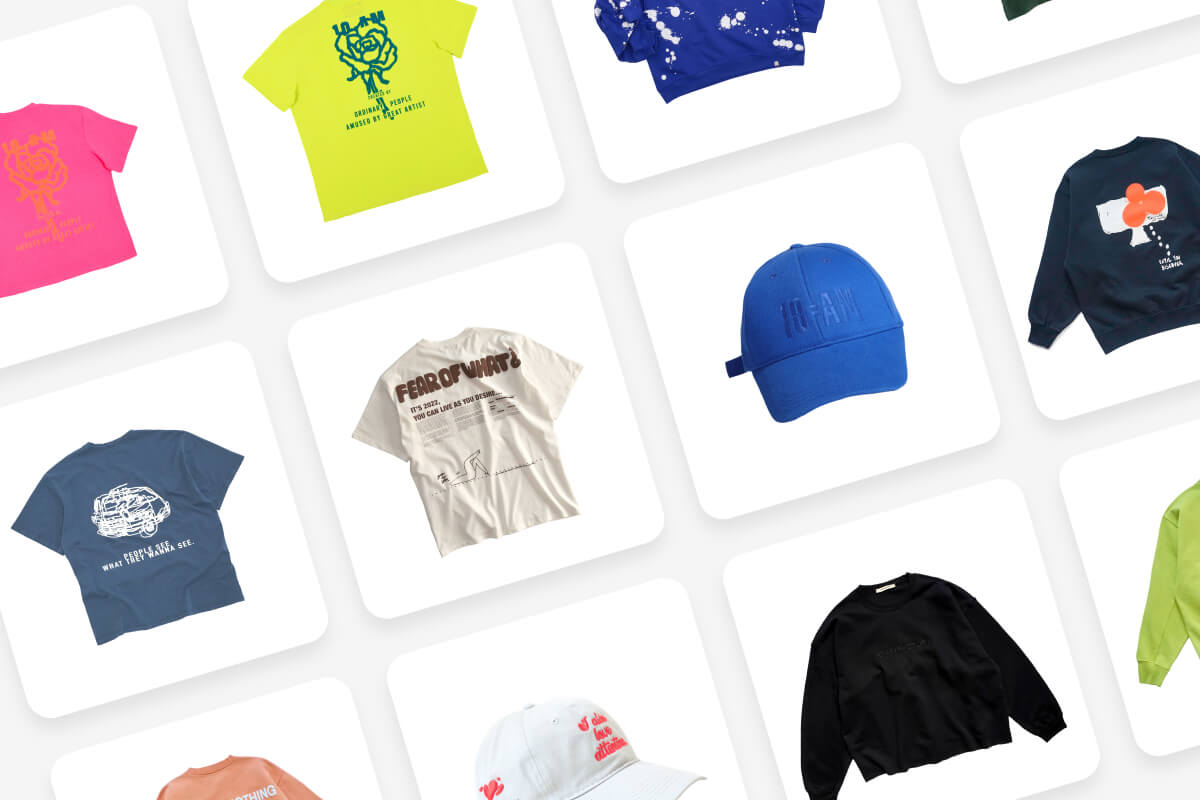
Produktkatalog-Teams, Immobilienfotografen und Print-on-Demand-Verkäufer arbeiten mit Hunderten von Bildern, die größer und schärfer sein müssen, bevor sie live gehen. Pixas Stapel-Hochskalierung verwandelt das in einen einstufigen Stapeljob. Lade deine gesamte Fotobibliothek hoch, wähle deinen Zielskalierungsfaktor und lass die KI jedes Bild gleichzeitig verbessern. Exportiere druckfertige Dateien in JPG, PNG oder WEBP mit bereits angewendeter Schärfung und Rauschreduzierung.
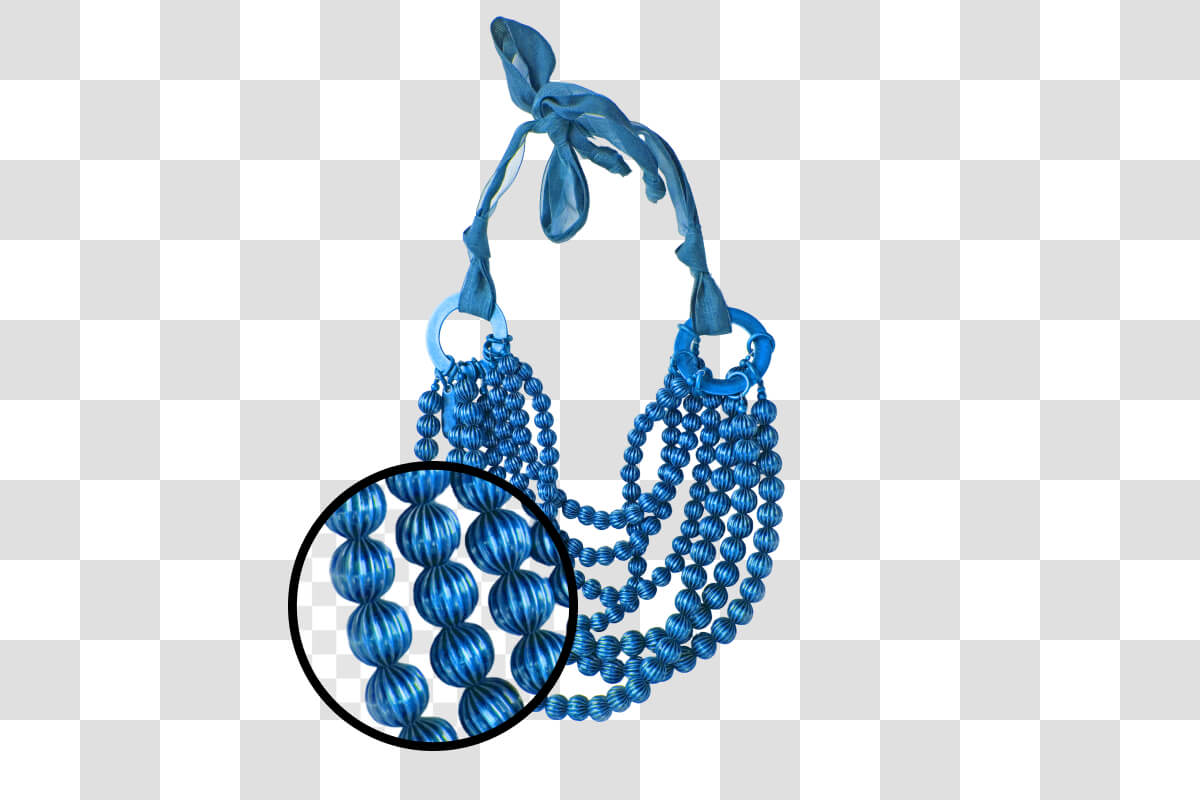
Pixas Stapel-Hochskalierung nutzt KI, die auf Millionen von Bildern trainiert wurde, um Texturen zu rekonstruieren, verlorene Kanten wiederherzustellen und Kompressionsartefakte zu entfernen, während jedes Foto vergrößert wird. Produktaufnahmen behalten ihre scharfen Linien. Außenszenen halten an feinem Gras und Laub fest. Porträts behalten natürliche Hauttextur mit realistischen Details, selbst bei 4x-Vergrößerung. Die KI analysiert jeden Pixel und generiert neue hochfrequente Details, statt bestehende Daten zu strecken.
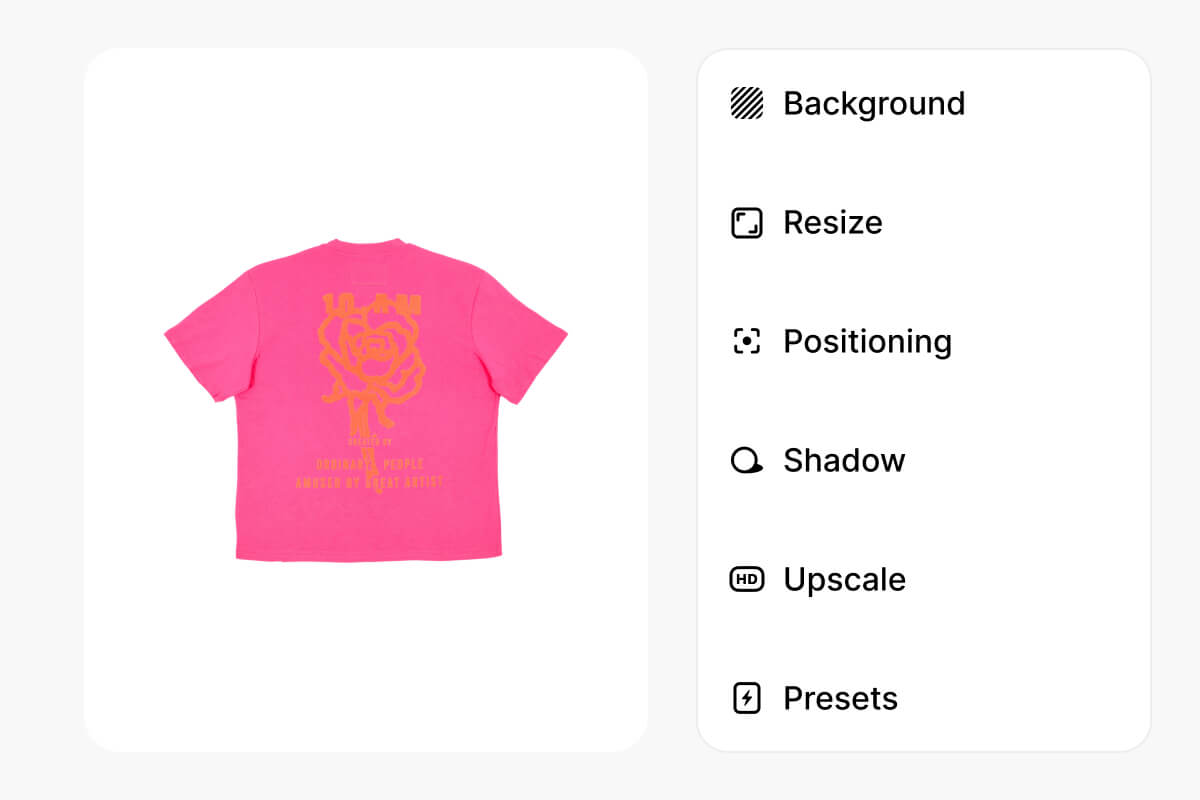
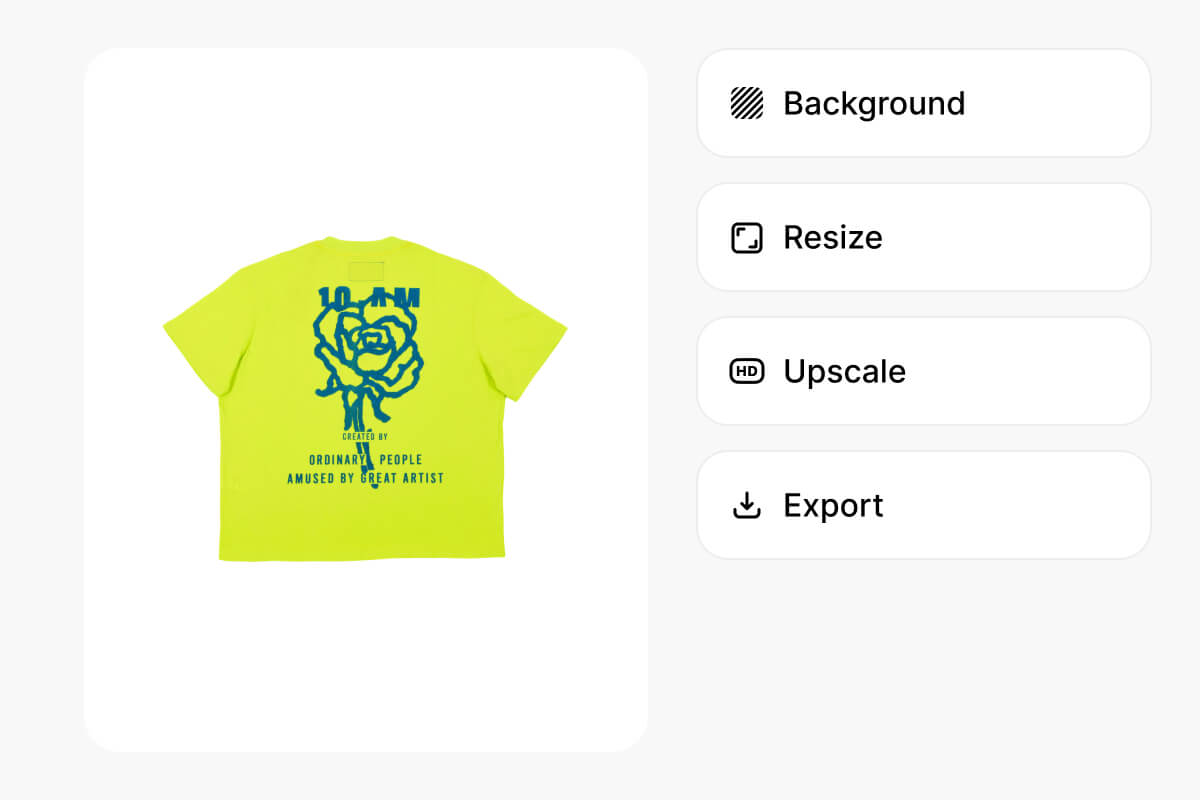
Hochskalieren ist meistens nur der erste Schritt. Nach der Vergrößerung deiner Fotos musst du sie noch auf bestimmte Abmessungen zuschneiden und für Web oder Druck komprimieren. Mit Pixa kannst du alle drei in derselben Stapelsitzung erledigen. Skaliere deine Bilder auf 2x oder 4x hoch, schneide auf dein Ziel-Seitenverhältnis zu und komprimiere für schnellere Ladezeiten, alles ohne das Tool zu verlassen oder Dateien erneut hochzuladen. Ein Stapel-Workflow deckt die gesamte Pipeline ab.
Pixas Stapel-Hochskalierung unterstützt Stapel von bis zu 10.000 Bildern pro Sitzung. Lade deinen gesamten Katalog oder dein Archiv auf einmal hoch, wähle deinen Skalierungsfaktor und verarbeite alles in einem Durchlauf.
Nein. Pixa nutzt KI, um feine Details zu rekonstruieren, Kanten zu schärfen und Kompressionsartefakte beim Hochskalieren zu entfernen. Deine Fotos kommen sauberer und detaillierter als die Originale heraus, nicht unscharf oder verpixelt.
Pixa akzeptiert HEIC-, PNG-, JPG- und WEBP-Uploads. Nach dem Hochskalieren kannst du deinen Stapel in JPG, PNG oder WEBP herunterladen, entweder einzeln oder als eine einzige ZIP-Datei.
Pixa bietet 2x- und 4x-Vergrößerungsoptionen. Wähle 2x für einen ausgewogenen Boost oder 4x, wenn du maximale Größenzunahme für den Druck oder großformatige Anzeige benötigst.
Ja. Sobald dein Stapel fertig verarbeitet ist, bündelt Pixa alle hochskalierten Dateien in einem einzigen ZIP-Download. Kein einzelnes Speichern der Bilder nacheinander nötig.
Die Geschwindigkeit hängt von der Stapelgröße und dem gewählten Skalierungsfaktor ab. Die meisten Stapel von mehreren Hundert Bildern werden in Minuten fertig. Die Stapel-Hochskalierung verarbeitet über cloudbasierte KI, sodass dein Browser während der gesamten Verarbeitung reaktionsfähig bleibt.
Tolle App, einfach zu bedienen. Hilft unserem kleinen Unternehmen, Zeit und Geld zu sparen, indem es verschiedene Marketingmaterialien professionell erstellt. Danke schön.
Ich brauche einen guten Hintergrundentferner für meine Arbeit und habe ihn schon so oft ausprobiert, wie es sich anfühlt. Dieses hier ist mit Abstand das Beste. Es ist so einfach zu verwenden und die Ergebnisse sehen immer fantastisch aus. Danke Pixa!
Es ist erstaunlich einfach und liefert die perfekten Ergebnisse für meine Taschen und Accessoires. Es sieht so aus, als wäre es von einem professionellen Fotografen gemacht worden.
Bilder in Pixa laden und KI das Hochskalieren übernehmen lassen. Ob 10 oder 10.000 Fotos verbessert werden sollen, die Stapelverarbeitung dauert Minuten. Skalierungsfaktor wählen und herunterladen.